Jóváhagyás és mentés
A START beszélgetés végén megkapott Szerzői profil – jóváhagyott dokumentum a saját általános beállításaidat tartalmazza. A jóváhagyás azt jelenti, hogy elfogadtad a tartalmát. A mentés teszi újabb beszélgetések számára is hozzáférhető projektforrássá.
A v1.1 négy külön állapotot használ:
| Állapot | Mit jelent? |
|---|---|
| TERVEZET | A profil még egyeztetés alatt áll. |
| JÓVÁHAGYVA | Elfogadtad a tartalmát. |
| MENTÉSRE VÁR | A mentés még nem történt meg, nem sikerült vagy nem ellenőrizhető. |
| MENTVE ÉS VISSZAELLENŐRIZVE | A megnevezett helyen mentett, teljes profil megnyitható és visszaolvasott. |
Mentés projektforrásként
- Keresd meg a teljes végleges profilt tartalmazó választ.
- Nyisd meg annak üzenetmenüjét.
- Ha elérhető, válaszd a Hozzáadás a projektforrásokhoz / Add to project sources lehetőséget.
- A projekt forrásai között keresd meg az elmentett profilt.
- Jelezd a műhelynek, hogy a profil megjelent, és kérd a tartalma visszaolvasását.
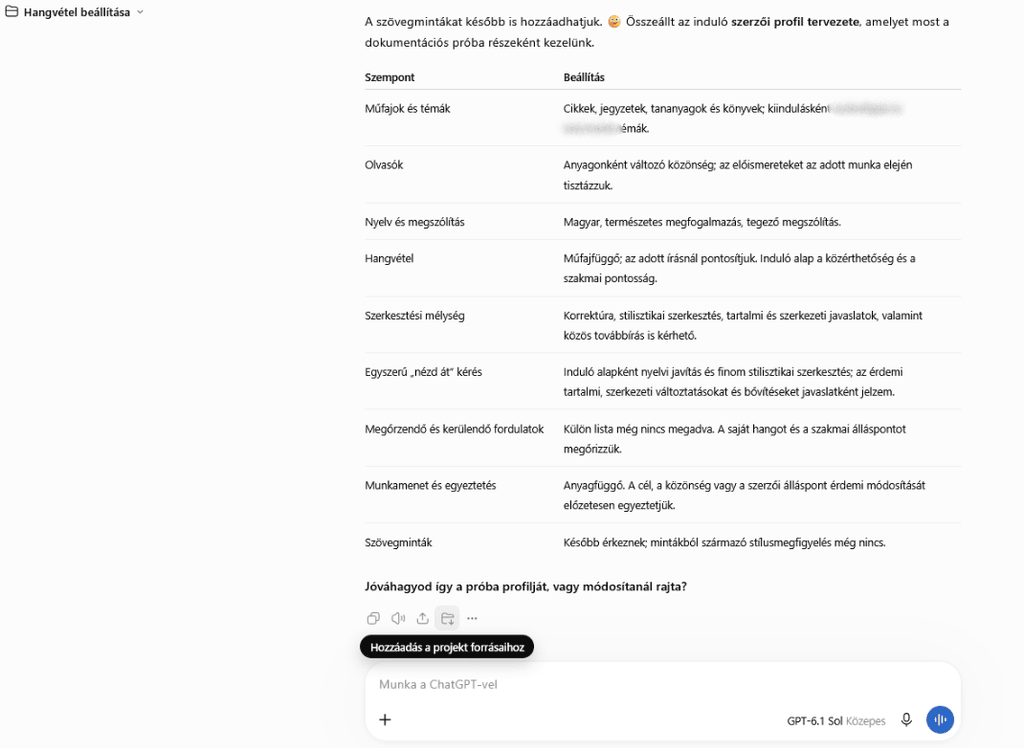
A jóváhagyott profil megjelent a projekt forrásai között. Olvasd vissza a tényleges dokumentumot, és ellenőrizd a címét, verzióját, dátumát és fő beállításait. Ha most nem férsz hozzá, ne jelöld visszaellenőrzöttnek, mondd meg, hogyan próbáljuk ki új projektbeszélgetésben.Vagy ilyesmi választ kapsz:
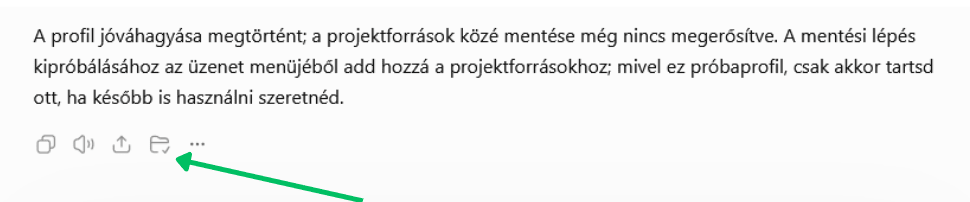
Ha nincs ilyen menüpont
- Másold ki a teljes végleges profilt, a címével, verziójával és dátumával együtt.
- Egyszerű szövegszerkesztőben mentsd el UTF-8 kódolással,
szerzoi-profil.txtnéven. (Ha te el tudod olvasni, a kódolás megfelelő) - Töltsd fel a projekt forrásai közé, ahogy az alapfájlokat.
- Őrizd meg a saját gépeden is.
Ne csak a profil elejét vagy az összefoglalását mentsd el. A szerzoi-alapprofil.md a projektben maradjon, a legfrissebb jóváhagyott személyes profilod a megfelelő pontokban elsőbbséget kap.
Ha a műhely közvetlenül mentene
Az elérhető eszközöktől függően közvetlen fájlkészítés is lehetséges. Ilyenkor a műhely nevezze meg a célhelyet és a fájlt, hajtsa végre a tényleges műveletet, majd olvassa vissza ugyanazt a dokumentumot. Ha a felület engedélyt kér, előbb olvasd el, mit hozna létre vagy módosítana. Az engedély önmagában még nem bizonyít sikeres mentést.
Részletes segítség: Mentési állapotok és fájlműveleti engedélykérések
Próba új beszélgetésben
A projekten belül nyiss új beszélgetést, és küldd el:
A projektforrások közé mentett saját szerzői profilomat olvasd vissza. Nevezd meg a címét és verzióját, és foglald össze három fő beállítását. Ne az induló alapprofilból vagy korábbi beszélgetés emlékéből következtess. Jelezd, ha nem olvasható.Akkor sikerült, ha a válasz a saját, korábban jóváhagyott beállításaidra támaszkodik. A szerzoi-alapprofil.md maradhat; a jóváhagyott személyes változat a megfelelő pontokban elsőbbséget kap. Ha általánosságokat kapsz vagy hiányt jelez, keresd meg a mentett forrást, és ellenőrizd, hogy a megfelelő projekten belül vagy-e.
Profil frissítés
Később a „Profilfrissítés” üzenettel módosíthatod az általános beállításokat.
Ezt a beállítás nem egy könyvhöz van, még csak általános és rólad -mint íróról szól! Az adott könyvekhez való speciális hangnem, vagy feladat könyvenként (beszélgetésenként) külön megadható majd.